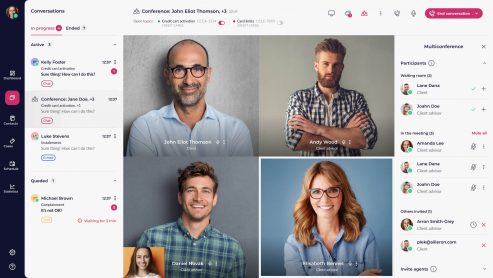


Las videollamadas son una opción para mantener una conversación en tiempo real entre un cliente del banco y un empleado del banco. Este tipo de conexión transmite la sensación de una conversación cara a cara real, lo que aporta un toque humano al mundo digital.
Gracias a la conversación en tiempo real, los problemas se pueden resolver más rápidamente y el cliente puede explicar con facilidad el asunto que hay que tramitar.
Además, como ambas partes pueden verse, también es posible llevar a cabo determinados trámites en los que el cliente debe presentar un documento o el empleado debe verificar que la persona que lo presenta es la misma que figura en el documento.
Índice
Uso de conexiones de vídeo
Los clientes inician una videollamada accediendo a la ventana de chat de la aplicación LiveBank, disponible en la página web del banco o en la aplicación de banca móvil. Cuando se asigna una videollamada a un agente, esta aparece en la aplicación LiveBank, en el módulo «Chat»; el agente solo puede tener una videollamada a la vez.
El sistema de distribución busca al agente directo adecuado o a un agente disponible de un grupo de competencias, en función de los parámetros iniciales. Tras abrir la ventana de conversación, el sistema asigna automáticamente la conversación al destinatario adecuado y a los parámetros iniciales específicos, como el tipo de caso.
Salvapantallas
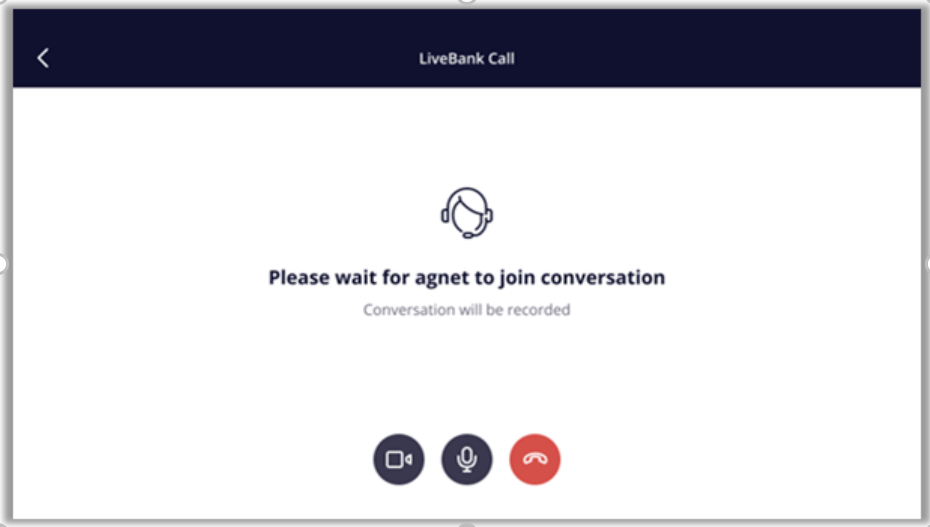
Dado que una videollamada es una llamada sincrónica, cuando el sistema está asignando un agente disponible —o cuando el cliente tiene que esperar un rato a que el agente esté disponible—, se mostrará una pantalla de espera en la que se informará al cliente de que está a la espera de que el agente se conecte, y en la que también puede aparecer un mensaje predefinido indicando que la llamada será grabada. El cliente puede prepararse para la conversación configurando adecuadamente sus dispositivos.
Recibir videollamadas
En función de los ajustes de administración del sistema, existen dos opciones de configuración para que un agente reciba videollamadas en la aplicación LiveBank:
Recepción automática. El sistema de enrutamiento asigna automáticamente las videollamadas a un agente que haya iniciado sesión y se encuentre en estado «disponible para chatear»; estas llamadas aparecen en el módulo «Conversación», en la pestaña «En curso». El agente ve el indicador de llamada asignada junto con el tiempo restante hasta que la llamada se responda automáticamente. El agente puede responder a la llamada antes de que expire el tiempo establecido o esperar a que haya transcurrido ese tiempo mientras se prepara para la llamada; a continuación, la llamada se responde automáticamente y comienza.
Aceptación manual. El sistema de distribución asigna las videollamadas a un agente que haya iniciado sesión y tenga el estado «disponible para chatear»; estas llamadas aparecen en el módulo «Conversación», en la pestaña «En curso». El agente ve el indicador de conversación asignada.
El agente decide cuándo responder a la llamada, y el cliente espera en la pantalla de espera. Cuando el agente está listo, responde a la llamada haciendo clic en la opción «Aceptar llamada» o en «Tarea» en la segunda columna; la conversación comienza en ese momento.
Características de la conexión de vídeo
En el caso de una aplicación cliente basada en web, la videollamada se abre en una ventana emergente como una entidad independiente; esta ventana emergente se puede mover, minimizar, etc. En la aplicación móvil, la videollamada se abre en una nueva vista dentro de la aplicación.
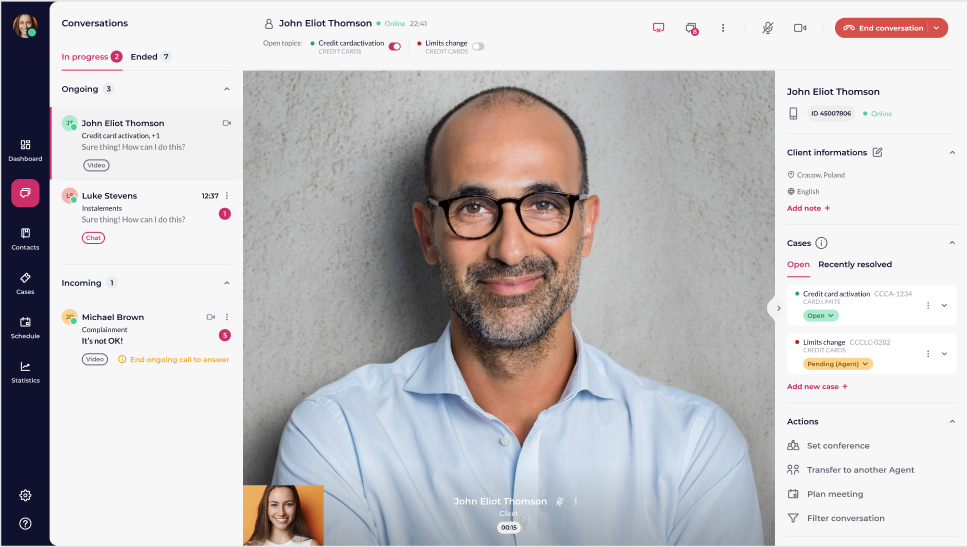
La vista, tanto en la aplicación LiveBank como en las aplicaciones de cliente, se adapta al canal de vídeo; es decir, el espacio de trabajo principal de la aplicación es la vista de vídeo de la otra parte, que incluye su propia vista previa.
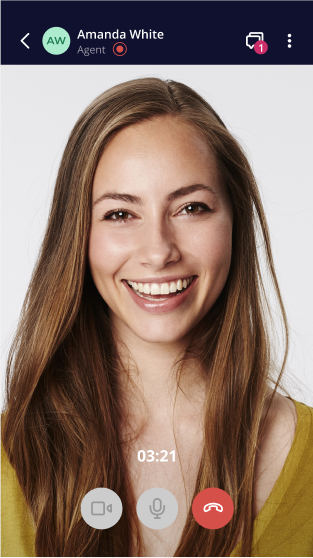
Las opciones adicionales, como el panel de chat o la información del cliente, se pueden mostrar u ocultar en cualquier momento. Durante una videollamada, al utilizar el panel de chat, ambas partes pueden enviar mensajes, archivos y enlaces, o el agente puede utilizar la función de respuestas predefinidas y compartir su pantalla.
Vídeo corto
Durante la conversación, el agente puede desplazarse libremente entre los módulos de la aplicación sin interrumpir la conversación en curso; la ventana de vídeo se minimiza, y el agente puede moverla por la pantalla de conversación o utilizarla para volver rápidamente al módulo de conversación correspondiente.
Compartir pantalla
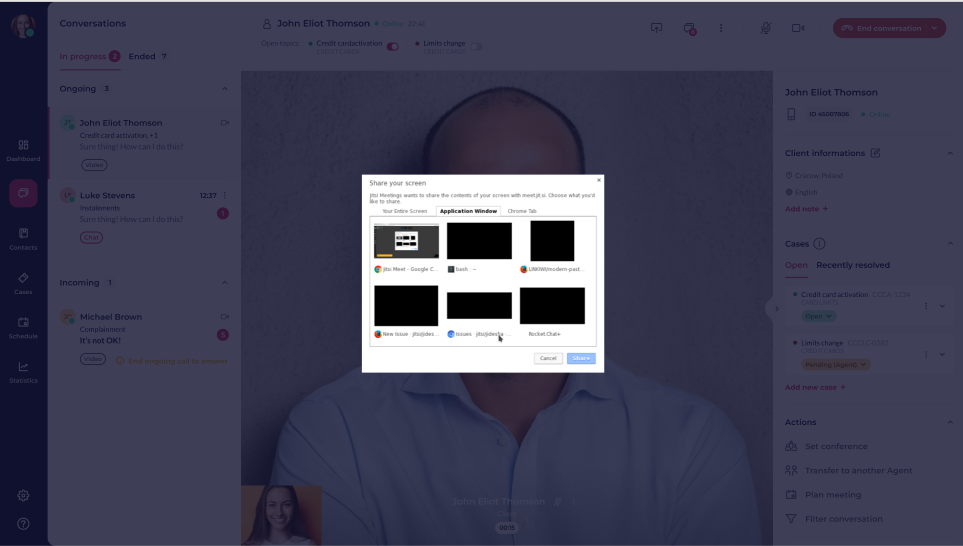
La función «Compartir pantalla» está disponible durante las videollamadas y permite al agente compartir su pantalla con el cliente, seleccionar el elemento que desea mostrarle y trabajar en él conjuntamente.
La opción de compartir pantalla se basa en las funciones que ofrece el navegador; una vez seleccionada esta opción, el agente puede elegir si desea compartir toda la pantalla, una pestaña del navegador o una aplicación concreta.
Una vez iniciada la sesión, la imagen del elemento seleccionado se envía a la aplicación del cliente a cambio de una vista previa de la cámara web del agente. El agente sigue viendo el vídeo del cliente y, a cambio de la vista previa, ve la pantalla dividida.
El agente puede completar el proceso de compartir utilizando las opciones de la aplicación LiveBank o a través de las funciones integradas del navegador.
Dar por terminada la conversación
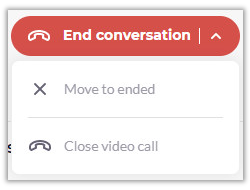
En el caso de las videollamadas en curso, el agente del módulo «Conversaciones» dispone de dos opciones para finalizar la llamada: «Finalizar videollamada» y «Marcar como finalizada»:
Finalizar la videollamada: esto solo pone fin a la parte de vídeo de la llamada; la interfaz de la aplicación cambia y pasa a la vista de chat. La conversación continúa en el canal de chat hasta que el agente decida desconectarse por completo y marque la casilla «completado».
«Marcar como “Completada”»: Esto implica dar por terminada la conversación por completo, es decir, cambiar el estado de la conversación a «Completada». La información sobre la salida del agente de la conversación aparece en las aplicaciones del cliente, y la tarea asociada a la conversación se traslada a la pestaña «Completada» de la aplicación LiveBank. Cuando el agente da por finalizada la conversación, si el cliente envía otro mensaje, se inicia una nueva conversación.
El cliente tiene la opción de desconectarse de la videollamada seleccionando la opción «Desconectar»; tras la confirmación, la parte de vídeo de la llamada finaliza para ambas partes y la interfaz de la aplicación pasa a la vista de chat. La conversación continúa en el canal de chat hasta que el agente decide finalizar la llamada por completo y marcar la tarea como «Completada».