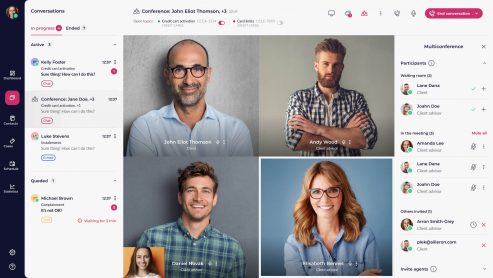


El área de chat de LiveBank se divide en tres secciones (columnas):
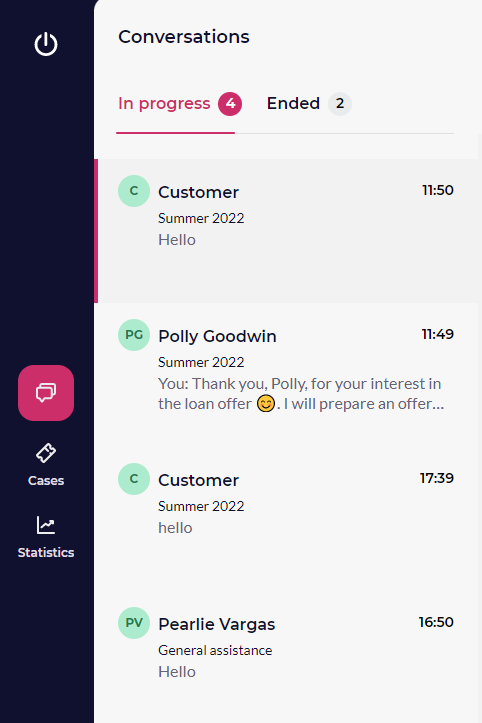
- una lista de mis conversaciones dividida en dos secciones (todas las conversaciones en curso y todas las conversaciones finalizadas),
- una ventana de chat en la que se muestre la conversación activa seleccionada y el historial de conversaciones de los clientes autorizados,
- un espacio para gestionar casos o conversaciones
Índice
Lista de conversaciones (pestañas «En curso» y «Finalizadas»)
El agente puede alternar entre las conversaciones de ambas pestañas haciendo clic en los nombres de los clientes o utilizando las teclas de flecha del teclado. El agente también puede alternar entre las pestañas «En curso» y «Finalizadas» haciendo clic en ellas con el ratón. La pestaña «En curso» contiene las conversaciones en las que el agente está trabajando en ese momento. La pestaña «Finalizadas» contiene las conversaciones que el agente ha decidido marcar como finalizadas. El número máximo de conversaciones en la pestaña «Finalizadas» es de 100.
LiveBank notifica al agente el número de conversaciones mediante el círculo situado junto a la pestaña correspondiente.
La marca de tiempo (HH:MM) que aparece en cada bloque de conversación indica la hora de la última actividad en la conversación (puede tratarse de un mensaje, un archivo o una conexión de audio y vídeo iniciada por cualquiera de las partes: el cliente o el agente).
En el campo «Cliente» del bloque de conversación, el agente puede ver el tema sobre el que versa la conversación. Esta información puede ayudar al agente a comprender el contexto de la solicitud y a prestar asistencia de forma más eficaz.
Ventana de chat
La ventana de chat es el corazón de nuestra aplicación; ahí es donde tienen lugar las conversaciones más importantes.
En la ventana de chat, el agente puede ver todo el historial de la conversación: los mensajes enviados durante la conversación actual y, en el caso de los clientes autorizados, los mensajes enviados anteriormente.
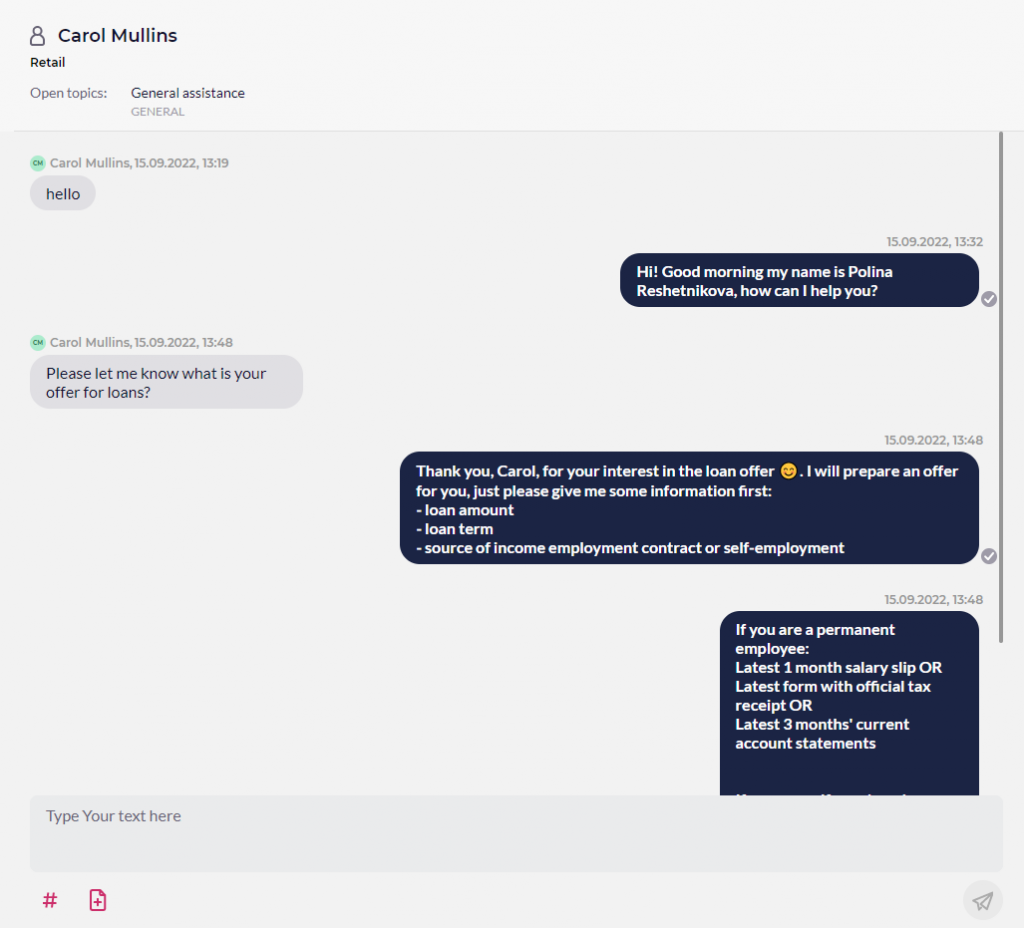
En la parte izquierda, el agente puede ver los mensajes del cliente. Los mensajes del agente aparecen en la parte derecha de la ventana (no solo los del agente concreto que atiende la conversación, sino todos los mensajes enviados por otros agentes del banco).
En la parte superior de esa ventana aparece información sobre el cliente y el contexto de la conversación:
- Nombre y apellidos del cliente
- Sector industrial (por ejemplo, «Comercio minorista» en la imagen siguiente)
- Tema (Asistencia general)
- Tipo de caso (General)
Para facilitar la comunicación entre el cliente y el agente a través del chat, hemos añadido estados de los mensajes y marcas de tiempo para cada uno de ellos.
Estados de los mensajes:
- enviado, pero no entregado al servidor
- enviado y entregado al servidor

- entregado a la otra parte
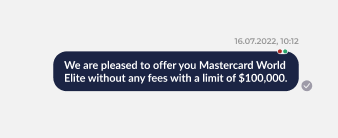
- visto desde otra perspectiva
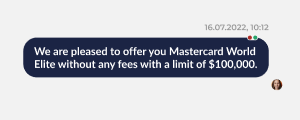
Las marcas de tiempo que aparecen junto a cada mensaje indican la hora a la que se envió el mensaje a la otra parte.
En la parte inferior de la ventana de chat hay un área de texto con un campo de entrada y un espacio para herramientas de colaboración. Para enviar un mensaje, el agente escribe su respuesta y pulsa Intro o hace clic en el botón de enviar. Al pulsar «Intro», el mensaje se enviará al cliente y aparecerá en el historial del chat.
Debajo del campo de entrada, hay una sección dedicada a las herramientas de colaboración, que incluye respuestas predefinidas y la opción de compartir archivos.
Espacio para la gestión de casos y el debate final
Dar por terminada la conversación
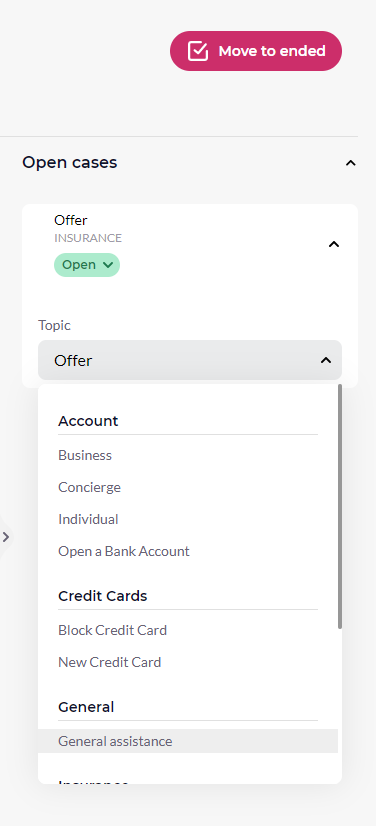
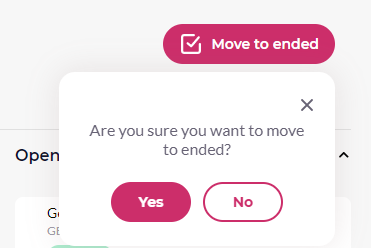
En la esquina superior derecha hay un botón con la etiqueta «Marcar como cerrada», que sirve para marcar como cerrada la conversación abierta en la ventana de chat. Una vez que el agente haya respondido a todas las preguntas del cliente o resuelto todos sus problemas, puede hacer clic en el botón «Marcar como cerrada» y confirmar la acción en la ventana emergente que aparece.
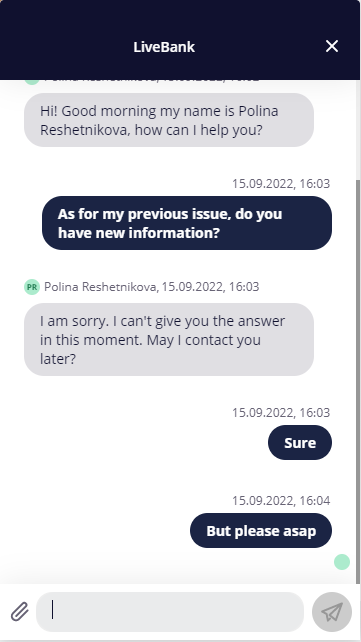
Cuando el chat pasa a la pestaña «Finalizado» para el agente, el cliente no nota ninguna diferencia. El único cambio es que el nombre del agente desaparece de la barra superior. El campo de escritura sigue estando disponible para el cliente en todo momento.
Área de gestión de casos (columna de la derecha)
Sin embargo, dar por finalizada la conversación es solo una parte de una gestión eficaz de la comunicación en LiveBank. Para ofrecer asistencia no a través de conversaciones aisladas, sino para ayudar a resolver el asunto o problema en su totalidad, recomendamos utilizar las herramientas de gestión de casos de LiveBank. Por lo tanto, el agente debe decidir si el caso asociado a esta conversación cerrada se ha resuelto o no y asignarle el estado adecuado. De hecho, hay dos formas de resolver un caso y cerrar la conversación:
- En primer lugar, establece el estado del caso y, a continuación, da por finalizada la conversación (recomendado)
- En primer lugar, cierra la conversación; a continuación, ve a la pestaña «Finalizadas», busca la conversación y asigna el estado adecuado al caso.
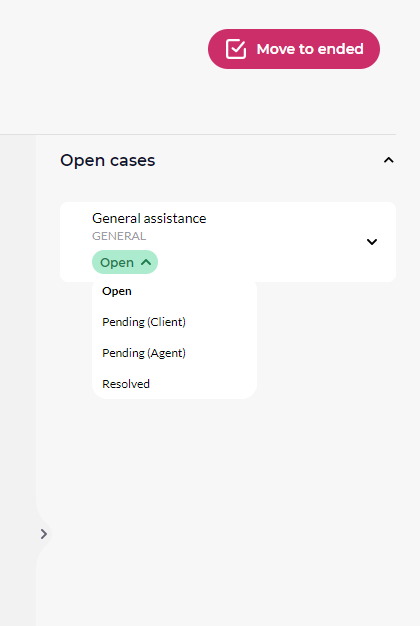
En la columna de la derecha, el agente puede modificar el tipo de caso y el tema de una conversación en curso. Esto resulta muy útil en situaciones en las que el cliente ha iniciado una conversación con un tema y un tipo de caso inadecuados, y el agente desea asignar el tema correcto a la conversación.